

PNG转DXF转换器:Logo、截图和图形一键转 DXF
拖入 Logo、图标、平面图截图或透明背景的图形,这个PNG转DXF转换器会把它重画成干净的线条。按你需要的精确尺寸下载带闭合路径的 DXF,WebP 也一样能转。
1. 上传图片
2. 选择图纸类型
下载 DXF、SVG、PDF 免费
3. 预览与导出
每次PNG转DXF都会消耗积分,开始前按钮上会显示;新账号送免费积分,可以先试。结果下载成 DXF、SVG、PDF 始终免费。
- 支持 PNG、WebP、JPG 等格式
- 透明背景 PNG 也能转
- 闭合路径,可直接切割
- 精确尺寸:mm、cm 或英寸
不只是照片,图形也行
转换前后对比:Logo、产品渲染图和宠物肖像
三类常被拿去激光切割、刻字机或 CAD 软件的 PNG,PNG转DXF前后的样子都在这里。拖动分隔线对比。
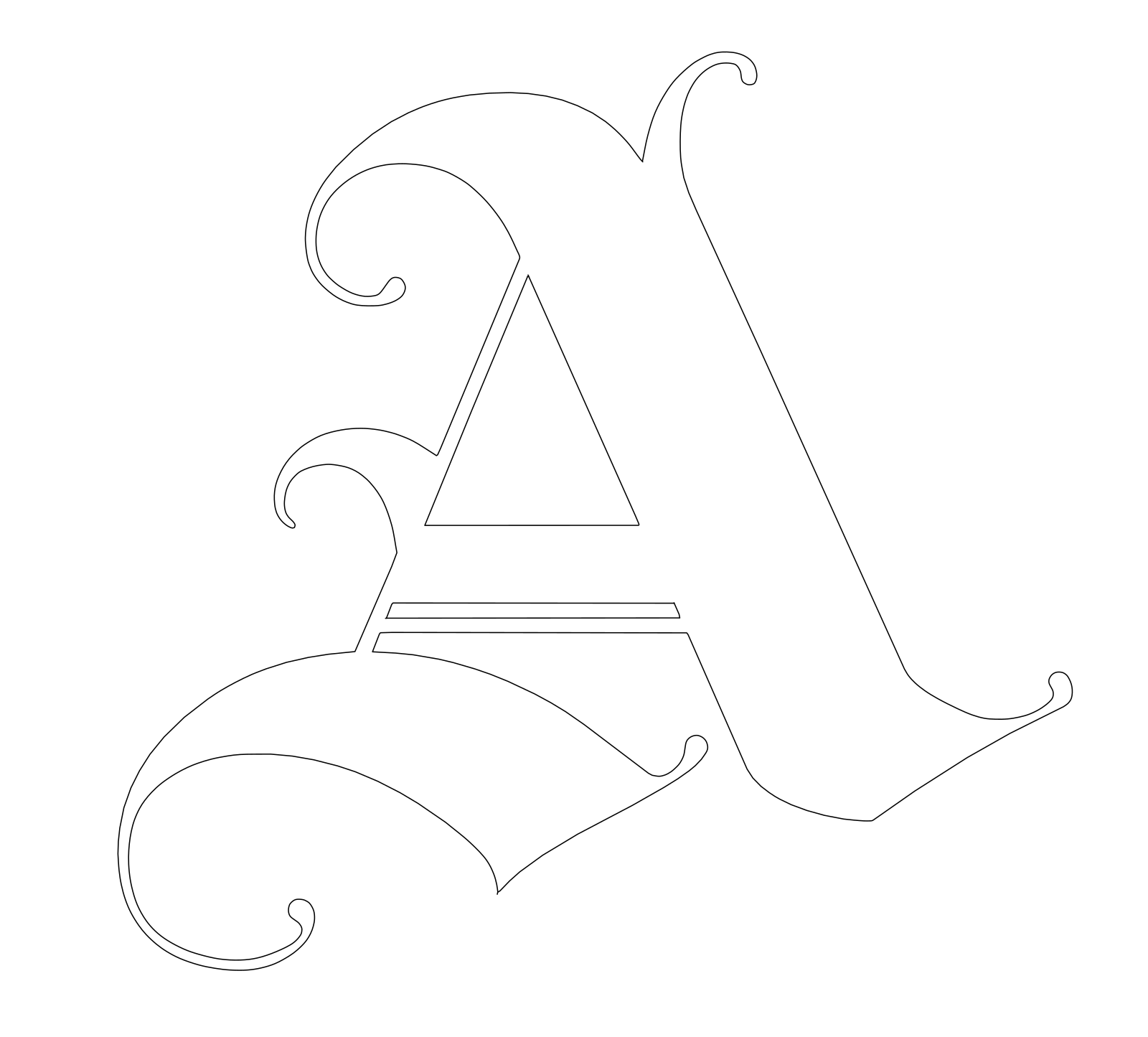
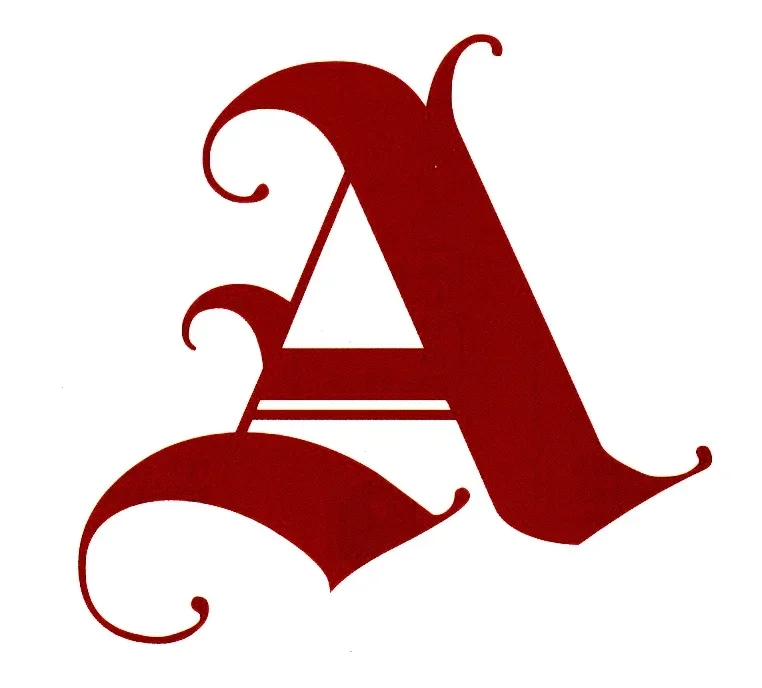
店招用的花体字母
图纸类型:线稿
扁平的双色图形是最好转的PNG转DXF素材:每一处花饰和衬线都变成一条平滑的闭合轮廓,可以直接用木板或亚克力切出来。
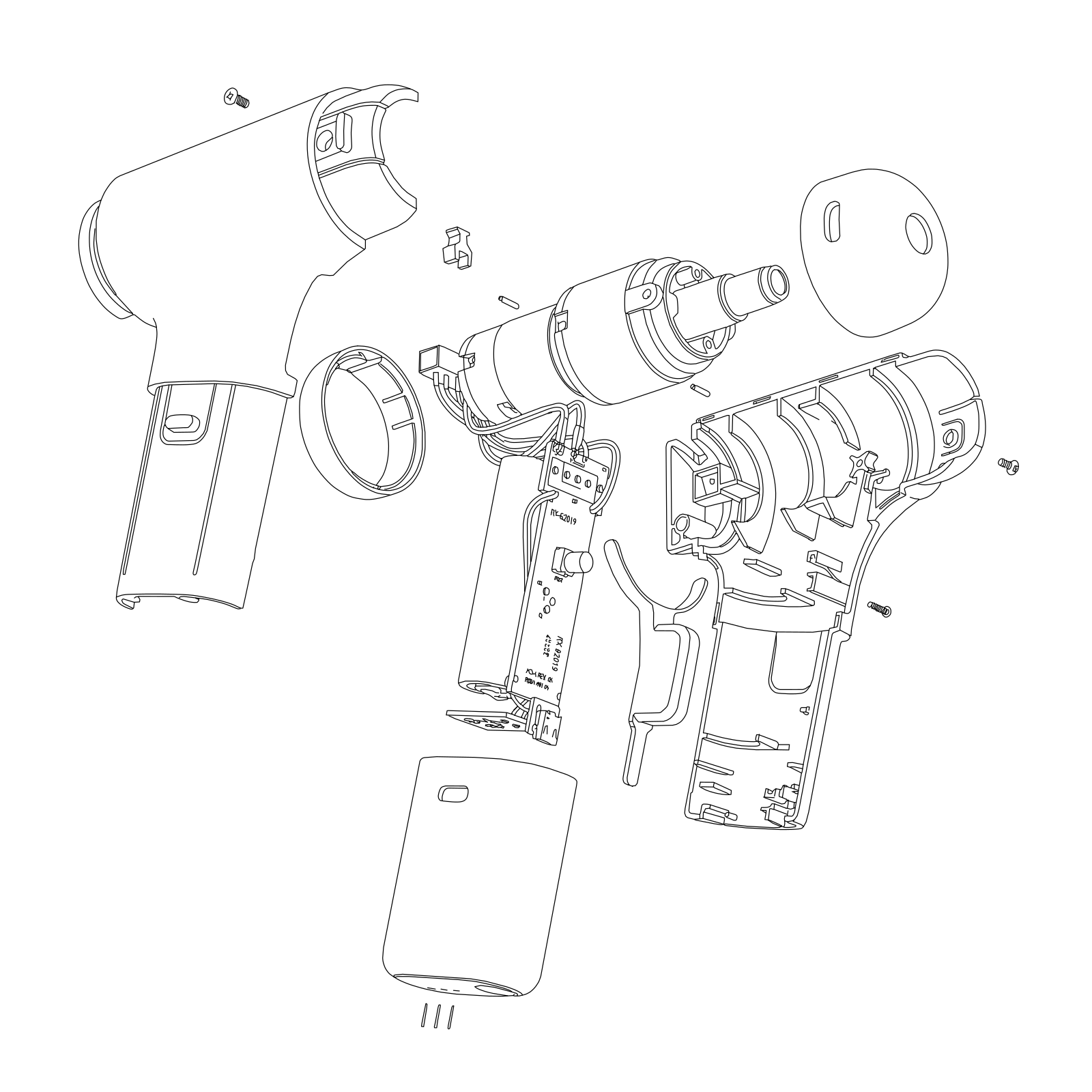
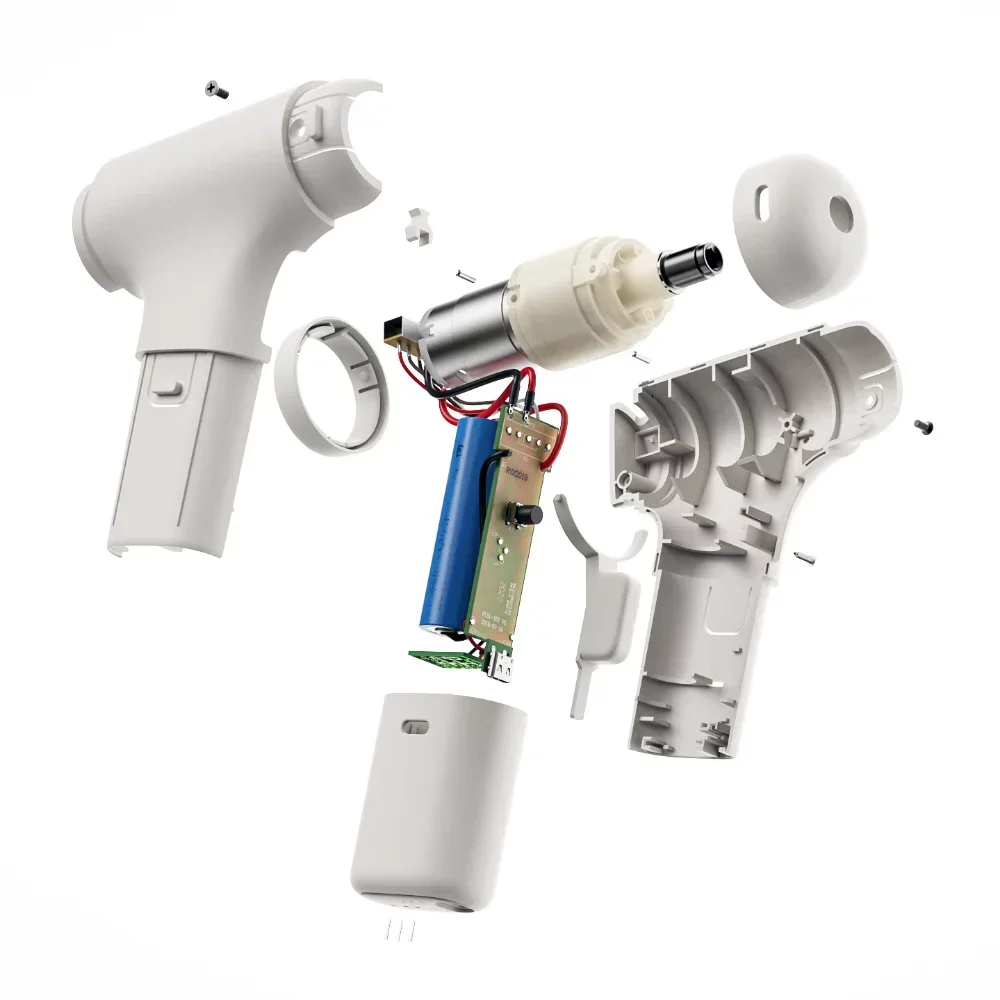
白底产品渲染图 PNG
图纸类型:线稿
目录里的渲染图保留零件线条,去掉明暗、颜色和反光。做说明书和装配图时,这是一条快捷的PNG转CAD路线。
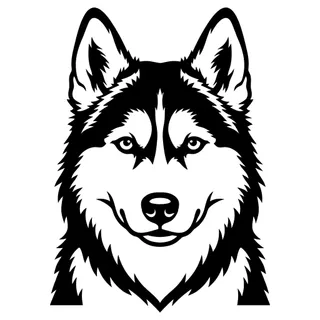
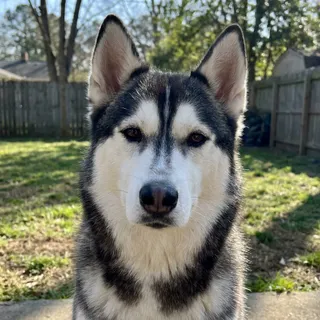
用来雕刻的宠物肖像 PNG
图纸类型:线稿
毛发、眼睛和花纹被简化成粗壮的块面,适合雕刻在木板、石板或保温杯上。
示例图仅作演示,实际效果取决于你上传的文件。
怎么用
三步把PNG转DXF
在这里PNG转DXF,不用设颜色阈值、不用去噪点、不用手动清理节点。图形交给 AI 清理,你只选线型和尺寸。
第 1 步
上传 PNG
PNG、WebP、JPG 直接上传;GIF、BMP、AVIF 会先在浏览器里转换。尽量用手头最大的那份文件:AI 最多按长边 2048 px 来处理。
第 2 步
选择画法
「线稿」适合 Logo、图标和插画。平面图截图选「平面图」,零件图或渲染图选「机械零件」。小字较多时选「高清」,细节保留得更多。
第 3 步
设定尺寸,下载 DXF
填入成品最长边的长度,比如店招做 600 mm。要切割就选「轮廓」得到闭合路径,要在 CAD 里编辑就选「单线」,然后下载。改尺寸再下载不收费。
PNG转DXF之前,先检查这几点
透明背景
透明区域上传前会变成白色,所以图形必须比白色深。白色 Logo 请先改成深色,或者导出时垫一层黑底。
截图
先放大到线条明显超过一个像素宽再截,裁掉工具栏、菜单和鼠标指针。直接截 PDF 图纸,效果比拿手机拍显示器好得多。
细线稿
边缘发灰的发丝细线也没问题:AI 会重画成实线,选「单线」时 DXF 里每条线只有一条路径。
很小的图标
长边小于 64 px 的图片会被拒绝,小小的网站图标能用的信息也很少。尽量找同一图形更大的 PNG。
Logo 和招牌
Logo PNG转DXF:做招牌、雕刻和刻字贴
最常见的PNG转DXF需求就是 Logo:激光切割招牌、雕刻铭牌、刻字贴纸、CNC 铣出来的立体字。下面四点决定文件能不能切得干净。
闭合路径
切割机只切闭合的形状。选「轮廓」,每个字母和图标都是一条闭合多段线,A、O、R 这类字母中间的孔会保留成单独的内部形状。
成品尺寸
把长边设成招牌成品的尺寸。DXF 里存着 mm、cm 或英寸,在 LightBurn、Inkscape 或 CAM 软件里打开就是这个大小。
节点更少
做 Logo 时把「线条平滑度」滑块往线条更干净的方向拖。曲线会变成又长又匀的多段线,点更少,切得比锯齿状的描边更快、更顺。
网页上的 WebP
从网站上存下来的 Logo 常常是 WebP,直接上传就行。
只转换你拥有或获得授权使用的 Logo。
AI 重画 vs 位图描摹
为什么描摹出来的 PNG 是双线,AI 又是怎么做的
去找免费的PNG转DXF转换器,找到的多半是位图描摹工具。它们处理清晰的黑白图没问题,一碰到大多数人手里那种带抗锯齿、带明暗、被压缩过的图形就不行了。
如果你的 PNG 本来就是干净的黑色线稿,普通描摹工具也能胜任。渲染图、带明暗的 Logo、截图和照片,才值得花积分让 AI 重画。
兼容性
PNG转CAD:任何 CAD 软件都能打开的 DXF
DXF 是 CAD 之间的交换格式,所以PNG转CAD基本就等于PNG转DXF。下载的文件是 AutoCAD R12 格式的 ASCII DXF:多段线在名为 LINEWORK 的图层上,单位存在文件头里。
二维制图
AutoCAD、BricsCAD、LibreCAD
最直接的PNG转CAD路线:打开或插入 DXF,就是你设定的尺寸,可以直接标注、偏移或填充。
需要 AutoCAD 原生格式?用PNG 转 DWG。
三维建模
Fusion、SOLIDWORKS、Onshape
把 DXF 导入草图,自己拉伸成铭牌、凹槽或零件上的徽标。做PNG转CAD建模时,闭合轮廓可以直接当草图截面用,文件本身是二维的。
要转的是照片、草图或平面图?所有格式都在图片转CAD转换器。
PNG转DXF转换器常见问题
PNG转DXF之前大家常问的:费用、透明背景、WebP、Logo 和截图。