

马上试试
在线图片转CAD
上传 JPG、PNG 或 WebP 图片(HEIC、AVIF 照片会直接在浏览器里转好格式),选图纸类型、填真实尺寸,点生成就行。这个图片转CAD转换器不挑图,随手拍的手机照片也能处理,不一定非得是干净的扫描件;下载前可以先预览。
每次图片转CAD都会消耗积分;下载 DXF、SVG、PDF 不另收费,导出 DWG 需要额外积分。开始前会先显示要扣多少。
1. 上传图片
2. 选择图纸类型
下载 DXF、SVG、PDF 免费
3. 预览与导出
示例
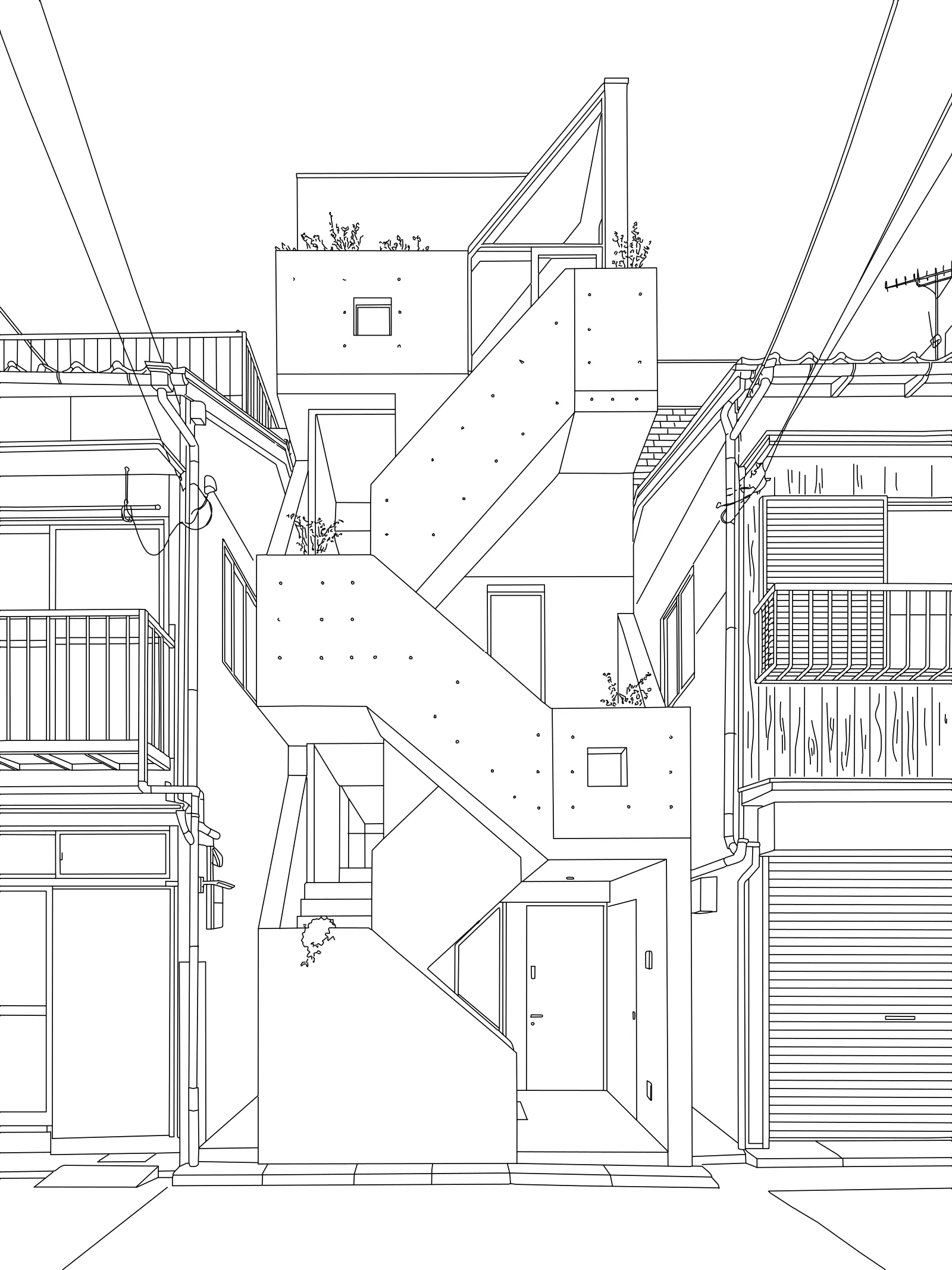
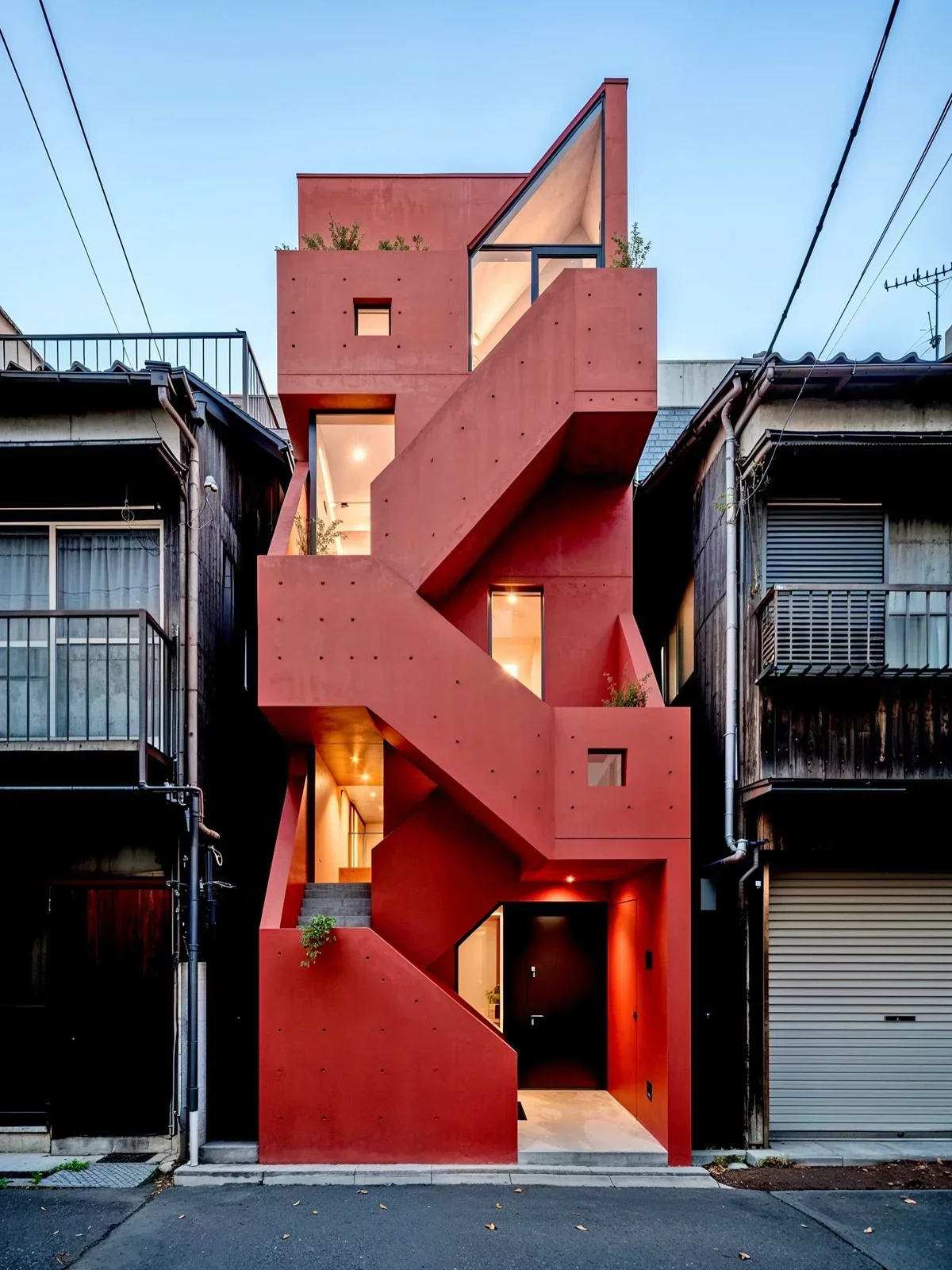
照片转CAD效果:转换前后对比
看看建筑、产品和图案做照片转CAD是什么效果。拖动任意一张卡片上的滑块:左边是原图,右边是能下载成 DXF、SVG、PDF 或 DWG 的干净线稿。每张卡片还标出了适合这类图片的图纸类型,转你自己的图时照着选就行。
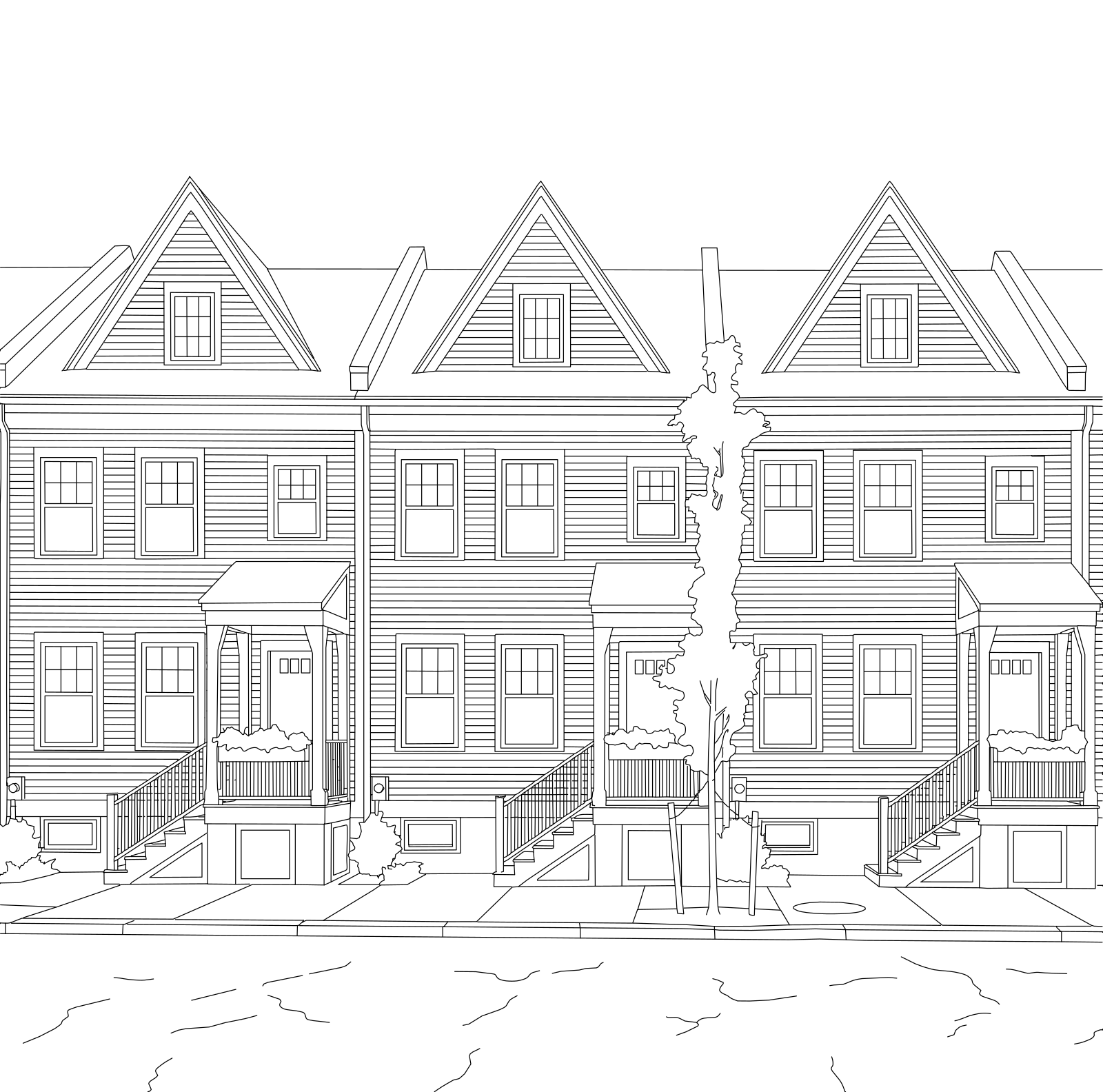
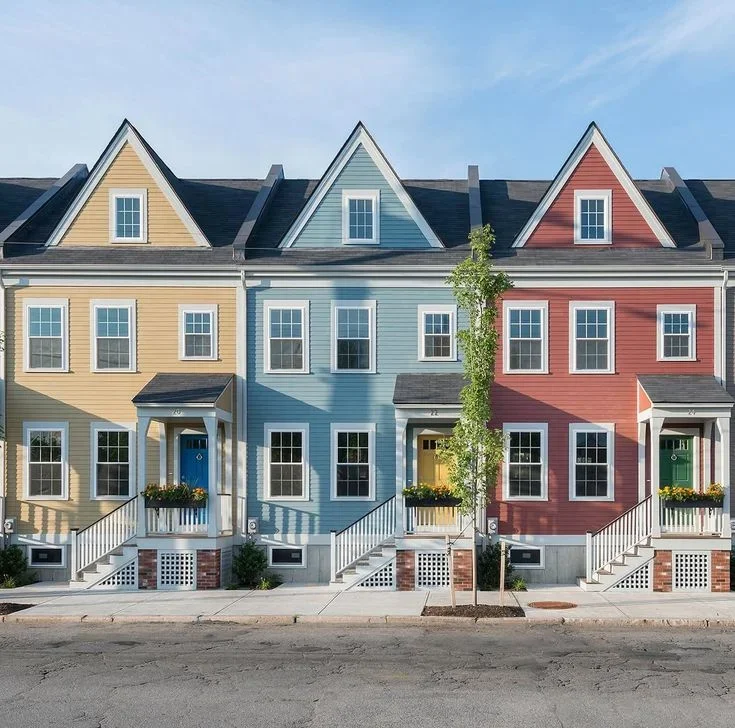
联排住宅立面
建议图纸类型:建筑立面
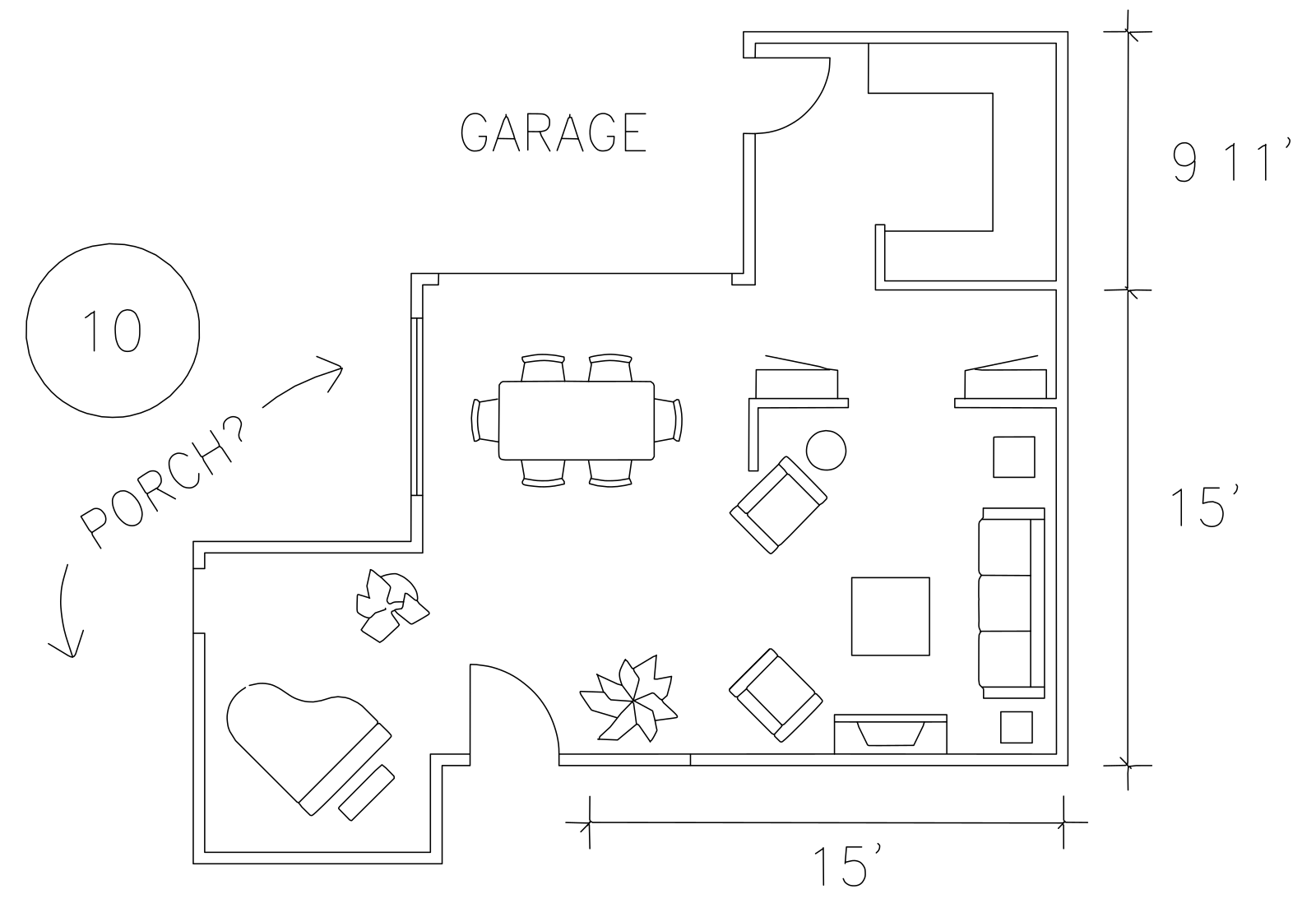
手绘户型草图
建议图纸类型:平面图
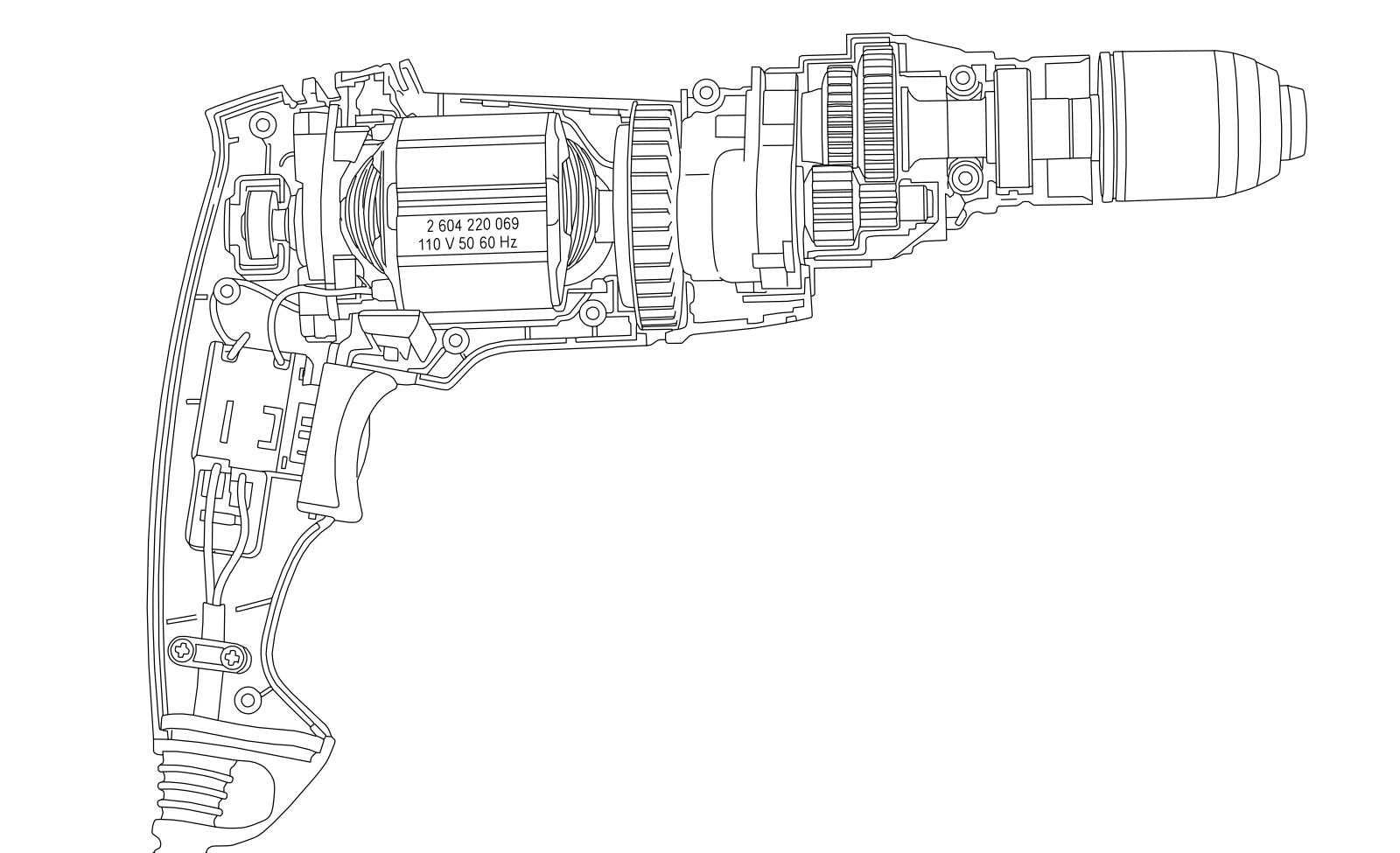
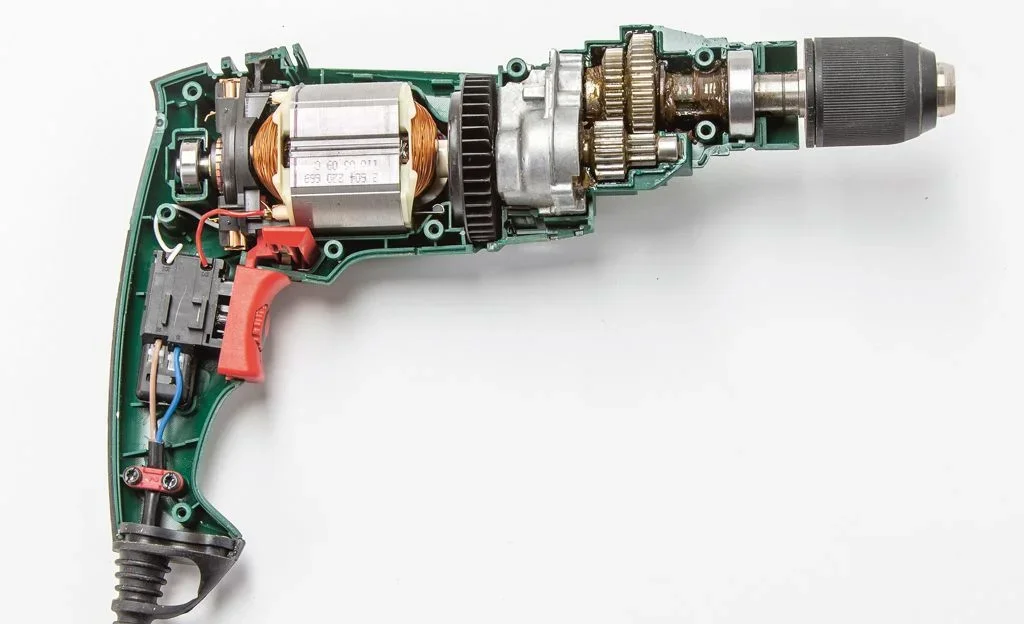
电钻剖面
建议图纸类型:机械零件
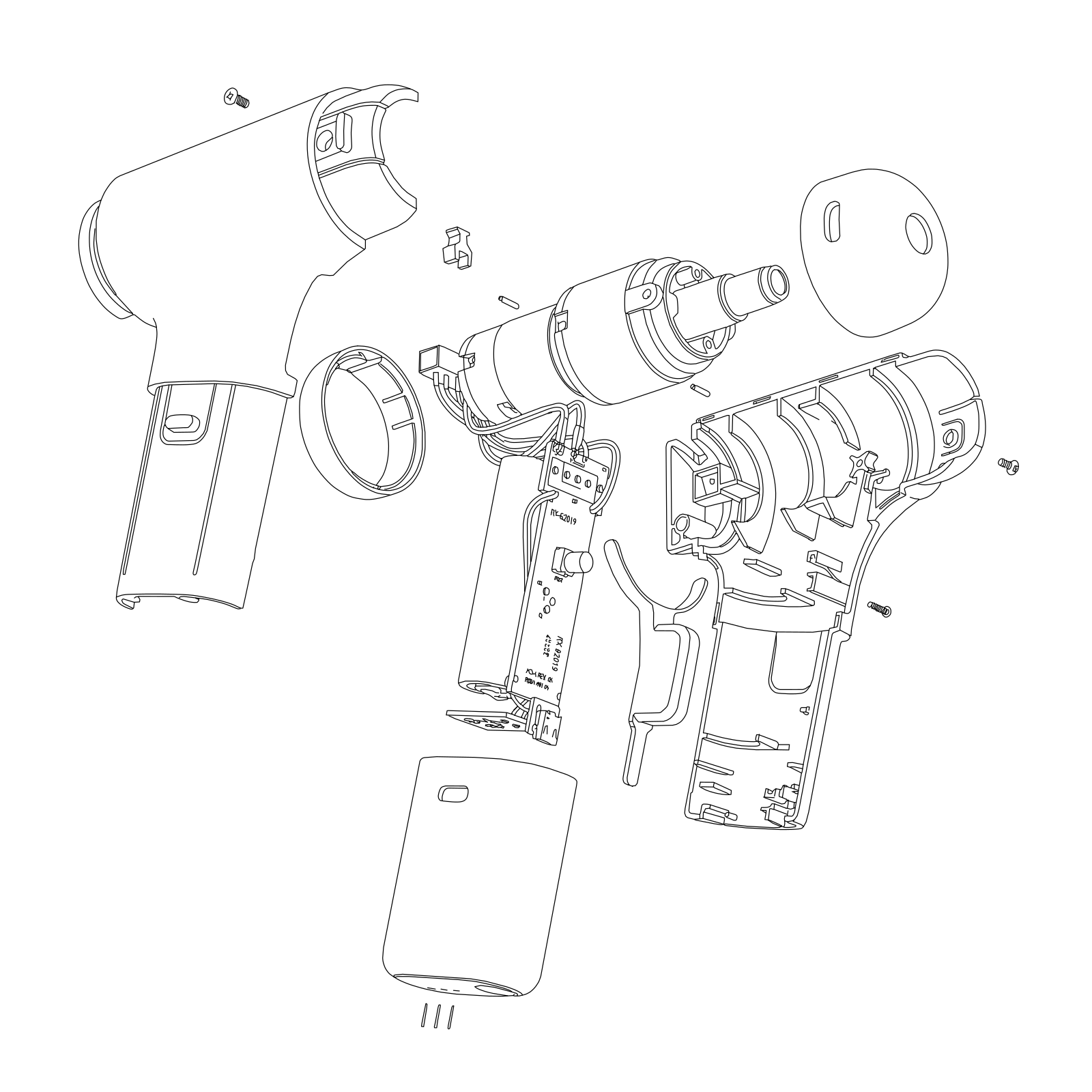
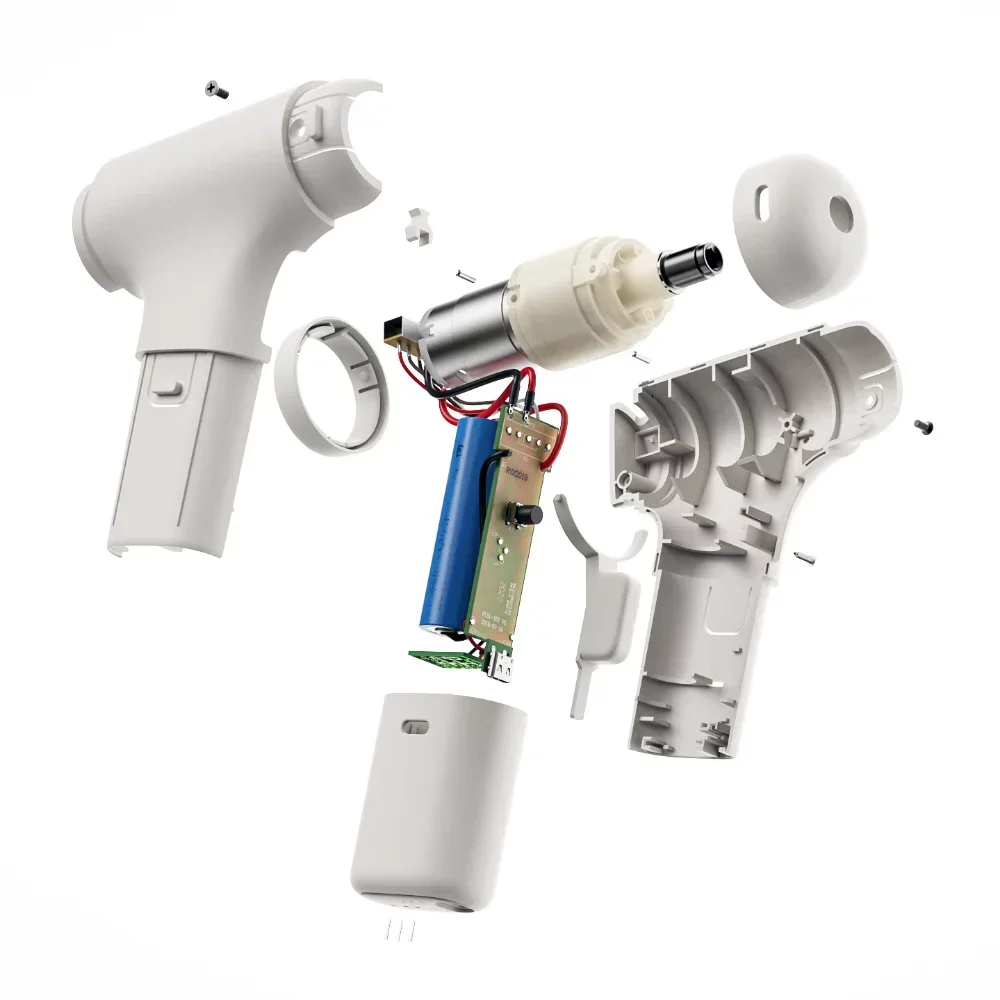
产品爆炸图
建议图纸类型:线稿
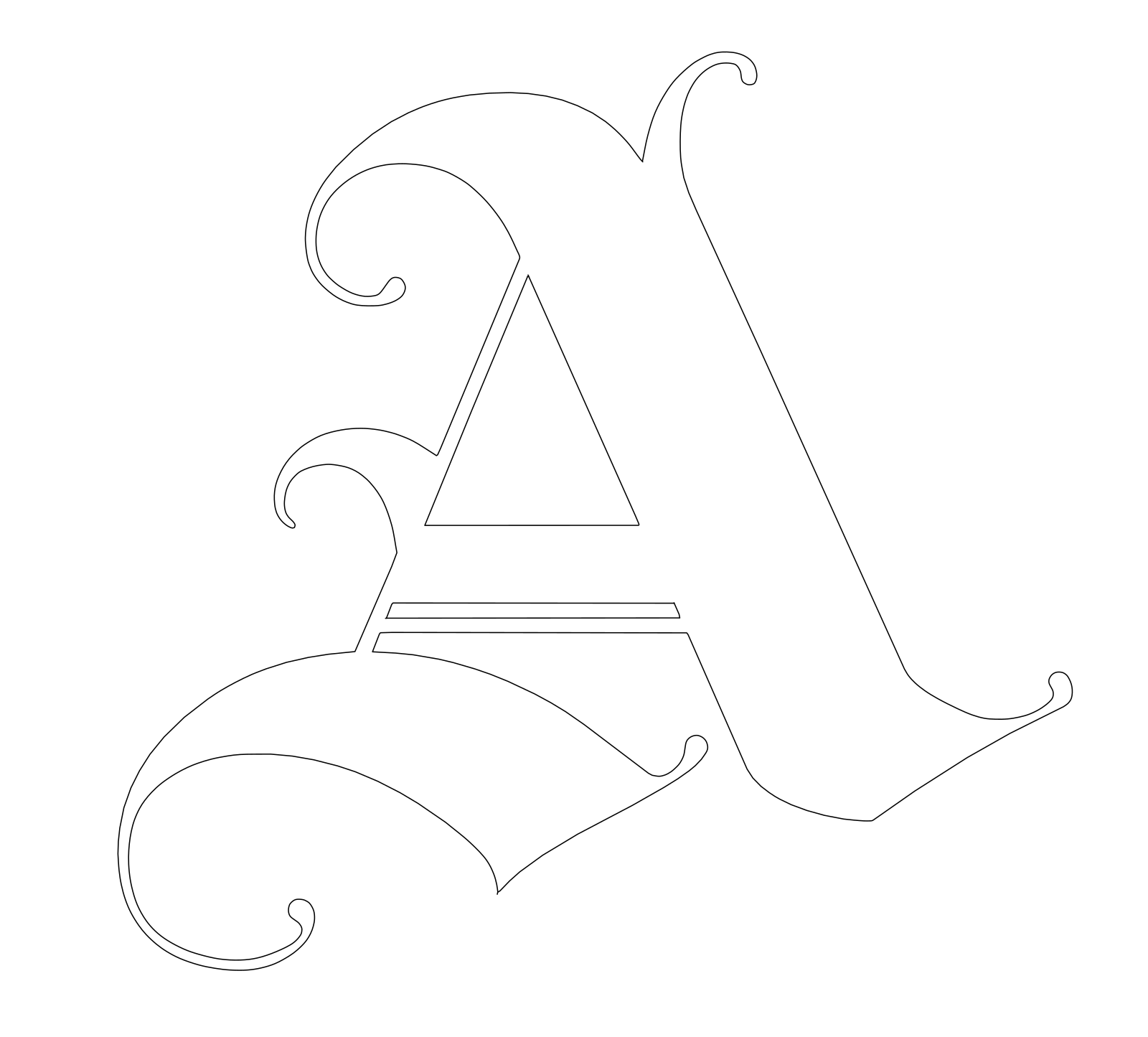
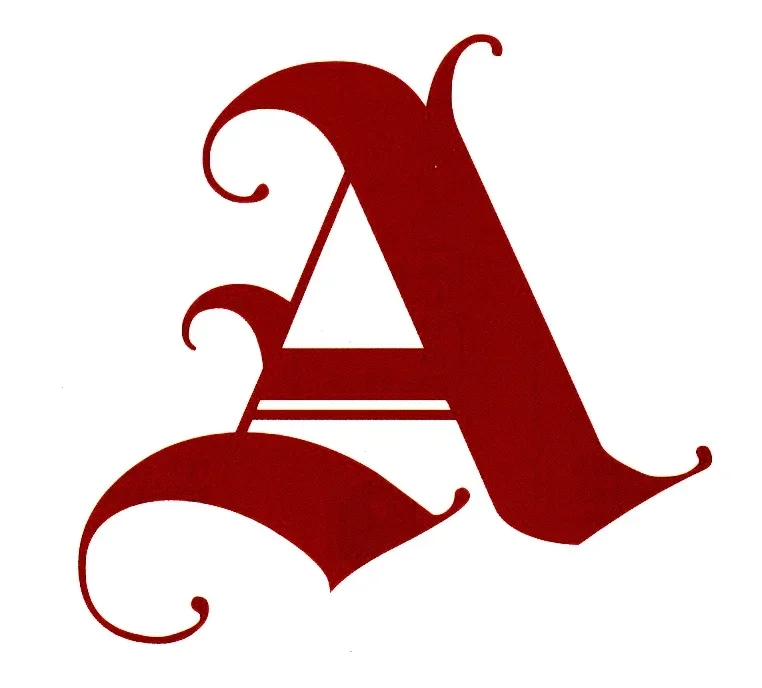
装饰字母 A
建议图纸类型:线稿
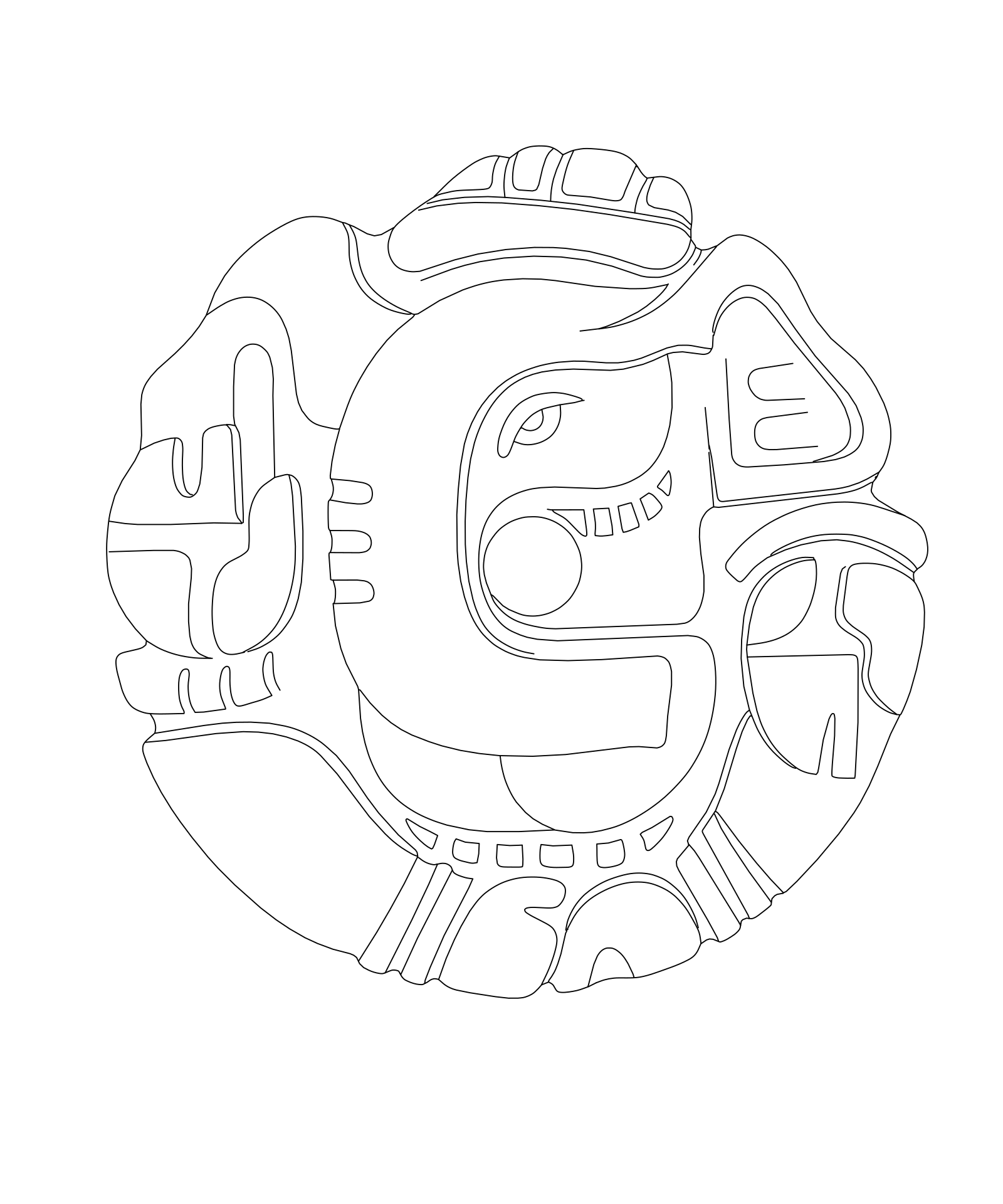
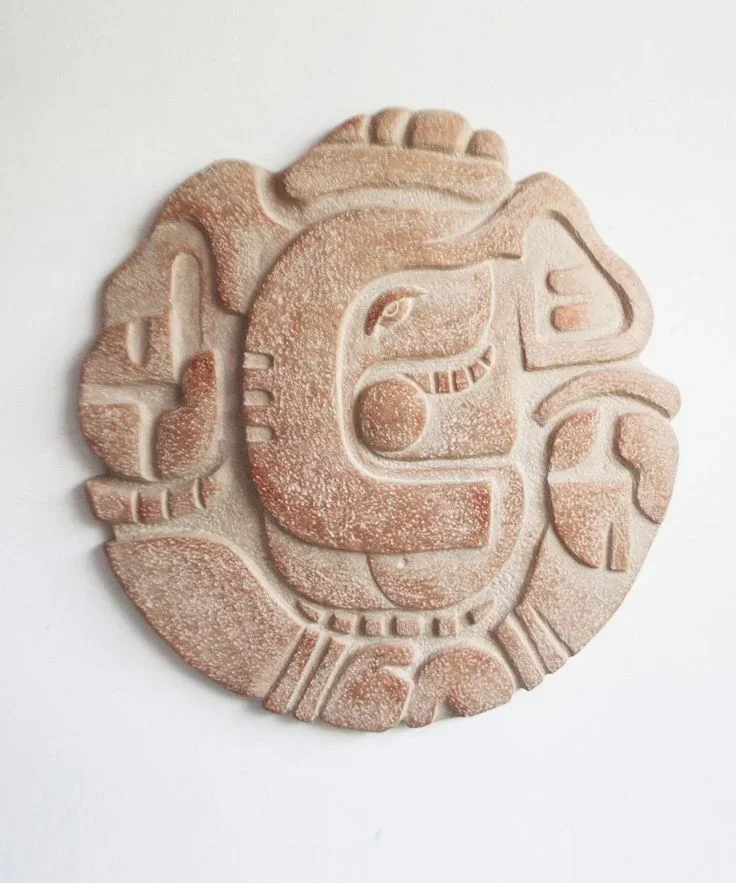
石雕圆章
建议图纸类型:线稿
示例图仅作演示。图片转CAD的效果好不好,主要看你上传的照片:清晰、正对着拍、光线均匀的最好。
使用方法
三步把图片转成 CAD 图纸
图片转CAD只要三步,不用手动重描:上传图片,让 AI 重画成干净的线稿,再下载你的软件能打开的文件。
第 1 步
上传照片、草图或扫描件
JPG、PNG、WebP 图片都行:手机照片、手绘草图、纸质图纸扫描件、3D 渲染图都可以。正对着拍、光线均匀、让主体占满画面,出来的线条最干净。
第 2 步
选图纸类型和尺寸
在线稿、草图、建筑立面、机械零件、平面图里选一种,再按毫米、厘米或英寸设好最长边。AI 会把图片重画成干净的黑色线稿。
第 3 步
描线并下载
调好线条平滑度,选单线(适合 CAD)或闭合轮廓(适合切割),然后下载 DXF、SVG、PDF 或 DWG。
下载后可以先用免费 DXF 在线查看器打开检查。
导出格式
一个图片转CAD转换器,导出你需要的每种格式
图片只要转一次,同一张图纸就能导出四种格式,不用重新上传。不管图片转CAD之后是进 AutoCAD、上激光切割机还是送去打印,都有对应的文件。
用于 CAD 和 CAM
DXF
最通用的图片转CAD格式:R12 ASCII DXF,AutoCAD、LibreCAD、FreeCAD、Fusion、SolidWorks、LightBurn 都能直接打开。
用于打印和审阅
一页按真实比例输出的矢量 PDF,可以直接打印、出图,或者发给客户。
支持上传 JPG、PNG、WebP 图片;AVIF、GIF、BMP 文件(以及在 Safari 里打开的 iPhone HEIC 照片)会先在浏览器里转码。
适用场景
从手绘草图转CAD,到更多用法
建筑师、创客和工程师,用同一套图片转CAD流程做完全不同的事。
为什么用 AI
AI 图片转CAD:重画,而不只是描边
传统的图片转CAD工具大多是自动描边:把每个深色像素都变成线条。FigCAD 先看懂图片里是什么,再只把该进图纸的边线画出来。
自动描边工具
- 逐个像素去跟,阴影、木纹、JPEG 噪点也会被描成线。
- 每一笔都描成双线轮廓,一根铅笔线变成两条。
- 得先有干净、高对比度的扫描件,结果才能用。
FigCAD AI 图片转CAD
- AI 先把图片重画一遍,只留真正的边线,阴影、纹理和噪点都去掉。
- 再由浏览器描成单线:一笔一条线,拿到 CAD 里就能改。
- 普通手机照片就能用,不必非得是干净的扫描件。
- 该调的照样能调:线条平滑度、单线或闭合轮廓、实际尺寸。
图片转CAD给你的是一张图,不是测量结果:比例来自你填的尺寸,切割金属之前,关键尺寸请再核对一遍。
价格
图片转CAD价格:按转换次数扣积分
按积分付费:可以按月或按年订阅,也可以一次性购买积分包。每次图片转CAD开始前都会显示要扣多少积分,转换失败自动退回。
每月扣费一次,可随时取消,套餐用到当期结束。
入门版
每月转换几张图
200积分 / 月
- 未用完的积分在当期计费月结束时过期
专业版
经常要出 CAD 图
500积分 / 月
- 未用完的积分在当期计费月结束时过期
工作室版
大批量出图
1,200积分 / 月
- 未用完的积分在当期计费月结束时过期
所有套餐都包含
- 全部图纸类型:轮廓、草图、立面、机械零件、平面图
- 每次转换可选标准或高质量
- 账户里保存转换记录
每次转换扣多少积分
- DXF、SVG、PDF 下载不扣积分
- 转换失败自动退回积分
常见问题
图片转CAD常见问题:怎样把图片转换成 CAD 图纸
第一次用图片转CAD之前,先看看这些:能传什么图、导出什么格式、比例和精度怎么样、积分怎么扣。
图片转CAD,就是把照片、扫描件或手绘草图这类位图,变成 CAD 软件能编辑的矢量线条。FigCAD 的 AI 先把你上传的图重画成干净的黑色线稿,去掉阴影、纹理和噪点,再由浏览器描成矢量,用来导出 DXF、SVG、PDF 或 DWG。
部分免费。DXF 在线查看器和 SVG 转 DXF 完全免费,用免费账号登录后直接在浏览器里运行。把照片重画成线稿的 AI 转换要扣积分,每次结果的 DXF、SVG、PDF 下载都不另外收费。
可以。JPG、PNG、WebP 都行,AVIF、GIF、BMP 以及在 Safari 里打开的 iPhone HEIC 照片也可以。上传前浏览器会把图片统一转成 JPEG,并缩到长边 2048 像素。单个文件最大 25 MB。
可以。AI 只保留真实的边线,阴影、颜色、反光、纹理和背景都会去掉,这是普通描图做不到的。想让照片转CAD的效果最好,就正对拍摄、光线均匀,再选「线稿」或「机械零件」模式。
可以,这是图片转CAD最常见的用法之一。手绘图选「草图转 CAD」,户型照片选「平面图」:AI 会把歪扭的笔画拉直、把圆画圆、去掉辅助线,斜着拍的纸也会摆正。
大多数可以。建筑平面图用「平面图」模式,其他纸质图纸用「草图转 CAD」,拍照或扫描都行。文字、尺寸和填充线会被去掉,线条很密的整张图纸可能丢失细节,所以最好一次只转一个清晰的视图。
会特意去掉,免得备注在线稿里变成一团乱线。文字和尺寸请在 CAD 里重新加上,这样还能编辑。Logo 里的字也可能被去掉或简化,导出前请先看一下预览。
尺寸由你来定:输入最长边的长度,单位可选 mm、cm 或 in,导出的每种文件都按这个比例。FigCAD 不会自动加尺寸标注、图框或其他视图,你拿到的是干净的 2D 线稿,尺寸在自己的 CAD 软件里标。
做模板、排版和切割文件足够用,但它是一张图,不是测量结果。拍摄角度和镜头畸变会带进来,很小的细节可能被简化,所以尽量正对拍摄,下料或施工前再核对关键尺寸。
可以。你拿到的是能选中、修剪、偏移、合并的直线和多段线,而不是贴进图纸里的一张图片。所有线条都在一个名为 LINEWORK 的图层上,可以再分到你自己的图层。曲线由很短的多段线组成,不是真正的圆弧。
能。DXF 是标准的 R12 格式,AutoCAD 和 LibreCAD 可以直接打开,FreeCAD、SolidWorks、LightBurn、Inkscape 也都能读。在 Fusion 360 里用「插入 DXF」放到草图平面上,单位选和 FigCAD 里一样的即可。
可以。图片转CAD完成后选 DWG,服务器会用你的 DXF 生成 AutoCAD 2010 版 DWG,AutoCAD 2010 及以上版本、BricsCAD、DraftSight 都能打开。导出 DWG 要另扣积分,导出失败自动退回。
可以。把「线条样式」切到「轮廓」,每一笔都会变成闭合图形,这正是激光切割机、刻字机和 CAM 软件需要的;再把 DXF 或 SVG 按实际尺寸导入 LightBurn 或你的 CAM 软件。要在 CAD 里编辑就用「单线」。
传统的自动描图跟着每个像素走,阴影和噪点都会变成线,一笔铅笔线也常常被描成两条轮廓。FigCAD 的 AI 先只重画真正重要的边线,再由浏览器描出单条中心线,所以普通的手机照片也能得到干净的 CAD 线条。
ChatGPT 可以描述图片、生成新图片,或者写代码画简单图形,但通常给你的是图片或代码,而不是照着你的照片描好、按比例的 DXF。FigCAD 就是专门做这件事的图片转CAD工具。
AI 重画一般需要 15 到 40 秒。之后的描线和导出在浏览器里几乎瞬间完成,调整平滑度或切换线条样式,预览会直接更新,不用重新生成。转换卡住或失败会自动停止并退回积分。
每次图片转CAD按你选的画质扣积分,导出 DWG 另外扣。DXF、SVG、PDF 下载免费,也可以在「我的转换」里重新打开任意一张图再导出。转换失败或超时,积分都会自动退回。
上传前,浏览器会先去掉照片里的位置信息。图片只会发给第三方 AI 服务商用来生成你的图纸,我们不会拿它训练自己的模型,你的转换记录也只有你的账号能看到。文件默认保留 30 天;免费工具则根本不会上传任何文件。
暂时不能。FigCAD 的图片转CAD目前只输出 2D:DXF、DWG、SVG、PDF 线稿,你可以在 CAD 软件里拿它拉伸或建模。STEP、STL 这类 3D 输出计划在后续版本加入。