

JPG转DWG:适合扫描件、手机照片和旧图纸
JPG转DWG:把 JPG 扫描件和照片转成 DWG
JPG转DWG格式,不用再手动描图。AI 会清掉压缩噪点、纸张纹理和阴影,导出 AutoCAD 2010 格式的 DWG,AutoCAD 2010 及之后的所有版本都能直接打开。
- 清除 JPG 压缩痕迹、纸纹和污渍
- 按一个已知尺寸定比例
- DWG 导出 +8 积分,失败自动退回
1. 上传图片
2. 选择图纸类型
下载 DXF、SVG、PDF 免费
3. 预览与导出
效果示例
JPG转DWG示例:扫描草图和手机照片
一张又小又糊的扫描件,一张普通的手机照片,都经过 JPG转DWG 重画成了干净的线稿。拖动滑块对比。
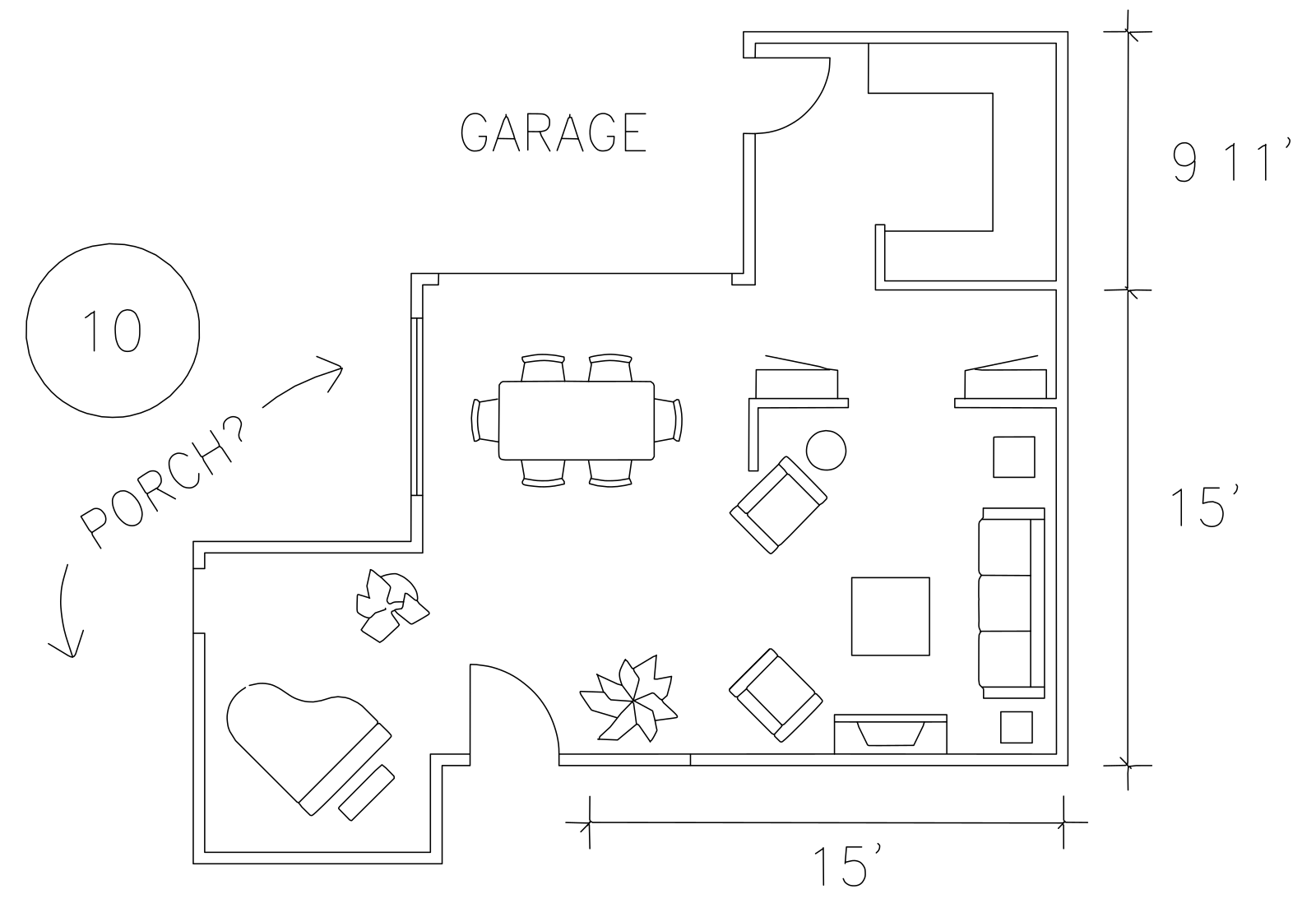
扫描的户型草图
图纸类型:平面图
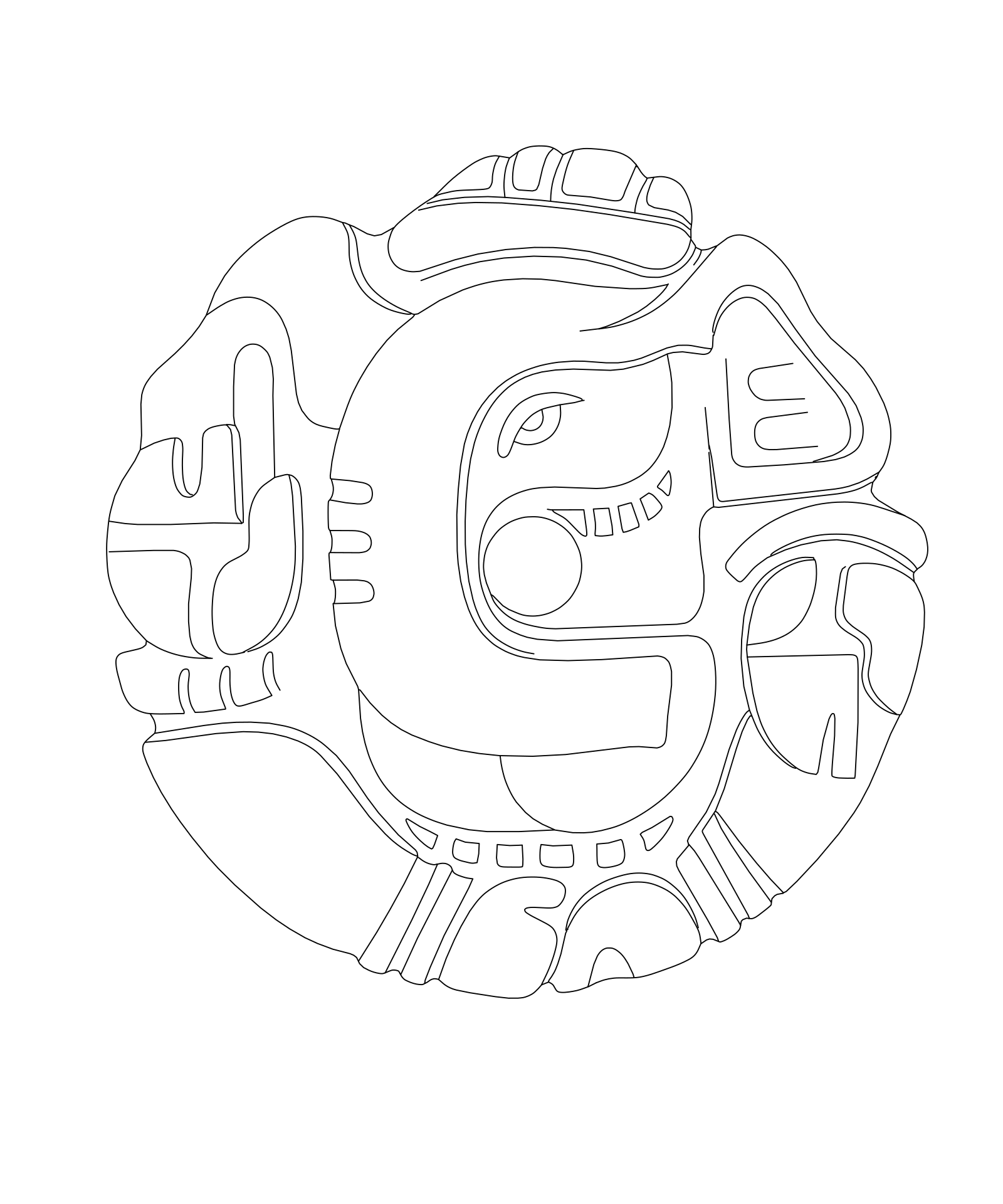
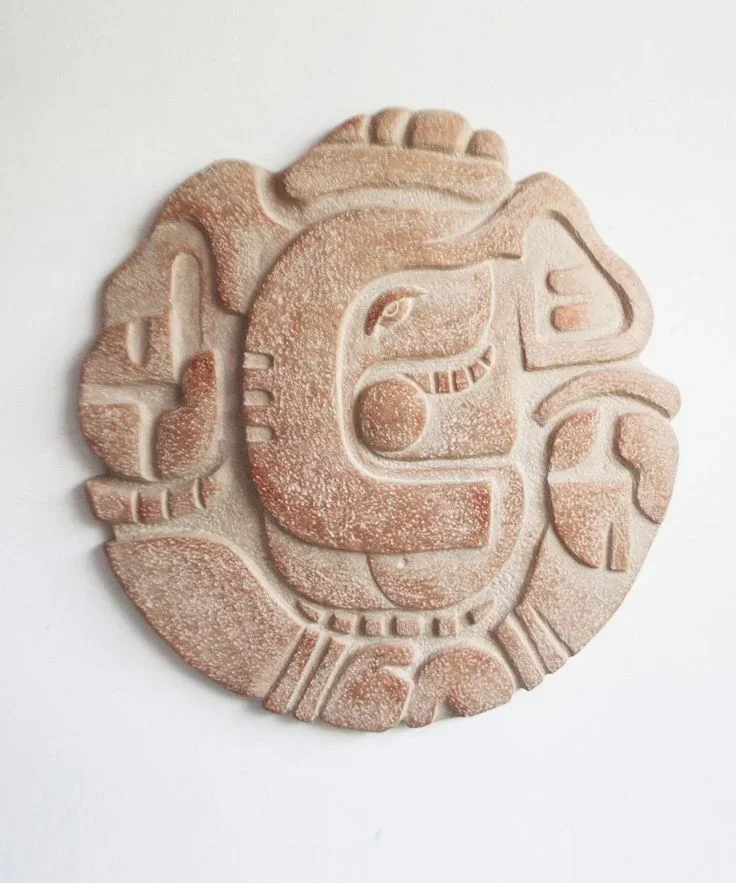
手机拍的浮雕
图纸类型:线稿
示例图仅作演示。JPG转DWG的效果取决于扫描件或照片,导出前可以调整线条平滑度。
使用方法
JPG转DWG格式,只要 3 步
整个 JPG转DWG 流程都在这个页面完成,不用装软件,也不用手动描图。
第 1 步
上传 JPG
用扫描仪扫描,或在自然光下正对图纸拍照,再把桌面和扫描边框裁掉。文件大也没关系,上传前会把长边缩到 2048 像素。
第 2 步
AI 清理并重画
选择平面图、草图转 CAD、机械零件或线稿。AI 会去掉 JPG 的马赛克方块、纸纹、折痕和阴影,只保留有用的线条。
第 3 步
定比例,导出 DWG
填写最长边的实际长度,检查预览,然后下载 DWG。同一结果的 DXF、SVG 和 PDF 免费下载。
JPG 小技巧
怎样把 JPG 扫描件转成干净的 DWG
扫描件和手机照片大多是 JPG,也是噪点最多的格式。下面这些做法能让 JPG 转 DWG 格式的效果更干净。
压缩噪点是重画掉的,不是描出来的
JPG 压缩会在线条周围留下方块状的杂边,扫描件还有纸纹和污渍。AI 是重画图纸、不是逐像素描边,所以这些噪点不会变成 DWG 里的杂线。
按已知尺寸定比例
导出前把最长边设成它的实际长度。如果只知道别的尺寸,比如门宽或墙长,就在 AutoCAD 里打开 DWG,用 SCALE 命令的「参照(R)」选项精确对齐。
旧蓝图和褪色复印件
褪色的蓝图、复印件和铅笔图,保存 JPG 之前先在扫描仪或手机里调高对比度。线条很密的图纸,用「高清」档能保留更多细节。
DWG 还是 DXF
JPG 转出来的图纸,选 DWG 还是 DXF
每次 JPG 转 DWG 都会同时得到一份免费的 DXF,按下一步要做什么来选文件。
AutoCAD 自己的格式,这里导出为 AutoCAD 2010 版本。
这些情况选 DWG
- 要把纸质图纸数字化,存成 DWG 图档
- 建筑师、工程师或客户要 DWG
- 要在 AutoCAD 里补尺寸、分图层、加图框
每次导出 +8 积分,失败自动退回
通用交换格式,在你的浏览器里免费生成。
这些情况选 DXF
- 图纸要送去激光切割、CNC 雕刻或绘图仪
- 你用的不是 AutoCAD,而是其他 CAD 软件
- 想先检查效果,再决定要不要导出 DWG
免费,下载次数不限
只要 DXF?图片转DXF工具也能直接处理 JPG。
分享之前,可以先用免费的DXF 在线查看器检查一下 DXF。
JPG转DWG常见问题:扫描件、噪点和比例
把 JPG 转成 DWG 之前值得知道的事:扫描质量、压缩噪点,以及怎样把比例定准。