

图片转DXF转换器:把任意照片变成干净的 DXF
上传手机照片、JPG 或扫描的草图,这个图片转DXF转换器会把它重画成干净的线条。按你设定的真实尺寸下载 DXF,直接用于 AutoCAD、激光切割机或 CNC 雕刻机。
1. 上传图片
2. 选择图纸类型
下载 DXF、SVG、PDF 免费
3. 预览与导出
每次图片转DXF都会消耗积分,开始前按钮上会显示要扣多少。结果下载成 DXF、SVG 或 PDF 不收费,想下几次都行。
- 支持 JPG、PNG、WebP 和 HEIC 图片
- 真实尺寸:mm、cm 或英寸
- 闭合轮廓,可直接切割
- 转换失败,积分自动退回
真实照片,真实效果
图片转DXF示例:从手机照片到线稿
三张日常照片,以及每次图片转DXF后得到的线稿。拖动分隔线,对比原图和重画后的图纸。
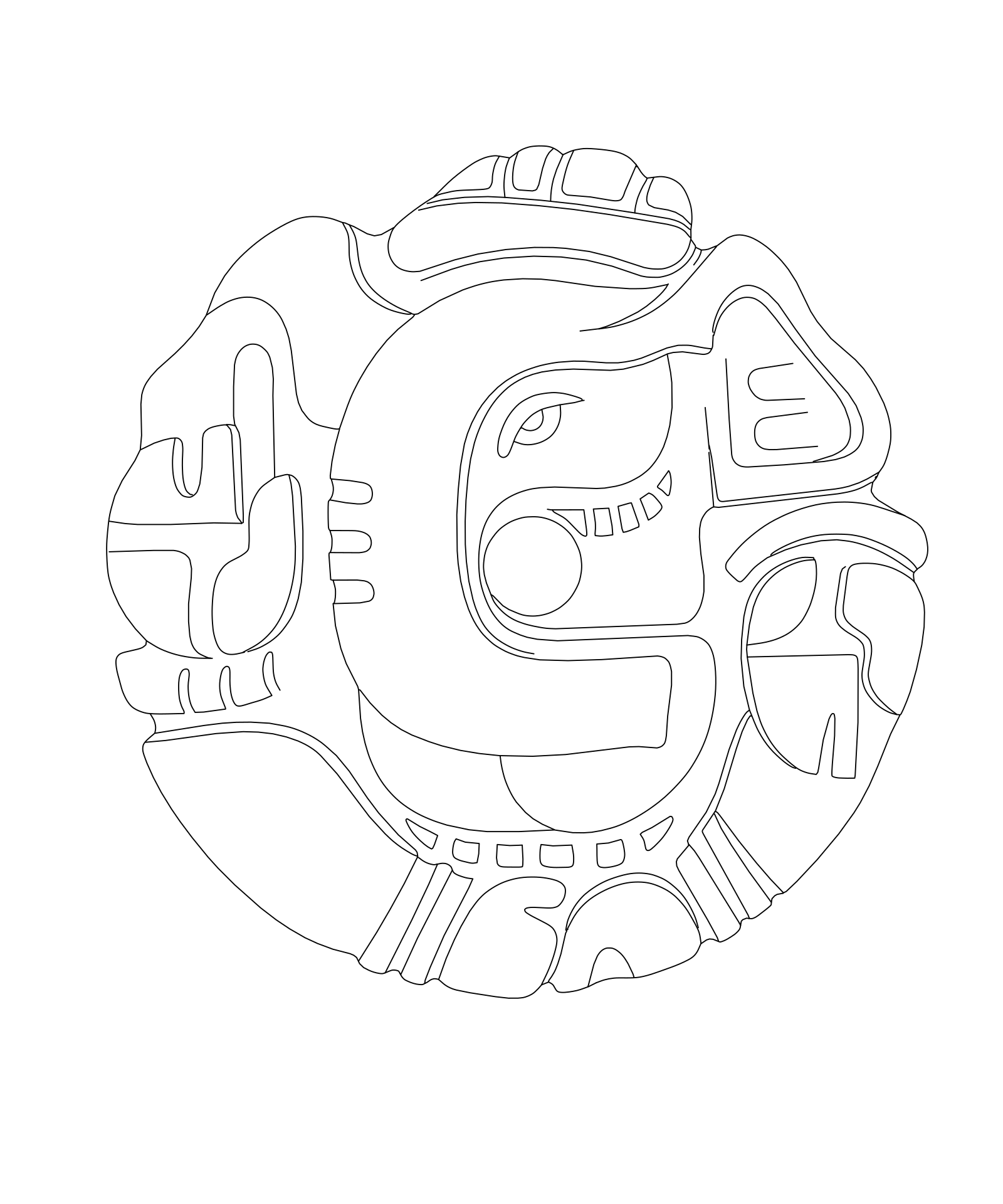
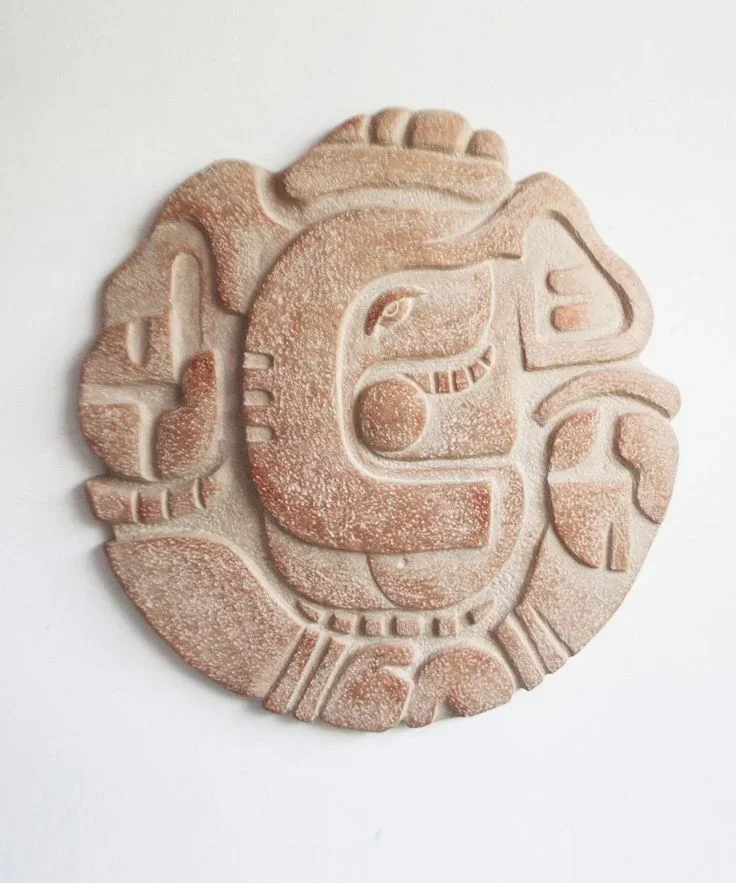
墙上的浮雕挂牌,手机拍摄
图纸类型:线稿
重画保留了雕刻的边缘,去掉了石头纹理和阴影,每个形状都是闭合的,可以直接上激光切割。
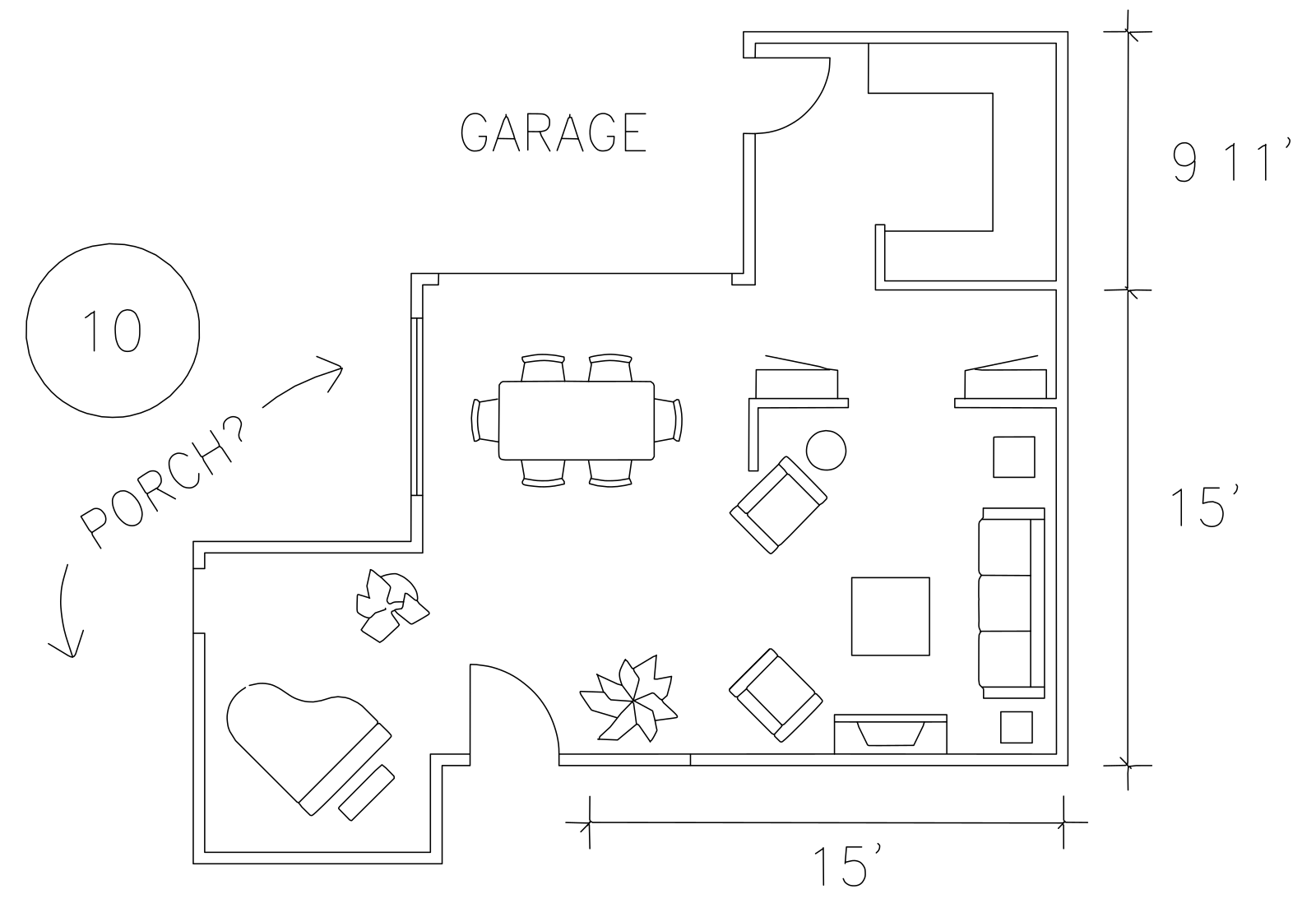
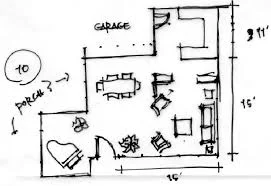
纸上的铅笔平面草图
图纸类型:平面图
手画歪斜的墙线变直了,门、家具和楼梯都是独立的形状,在 CAD 里可以单独移动或删除。
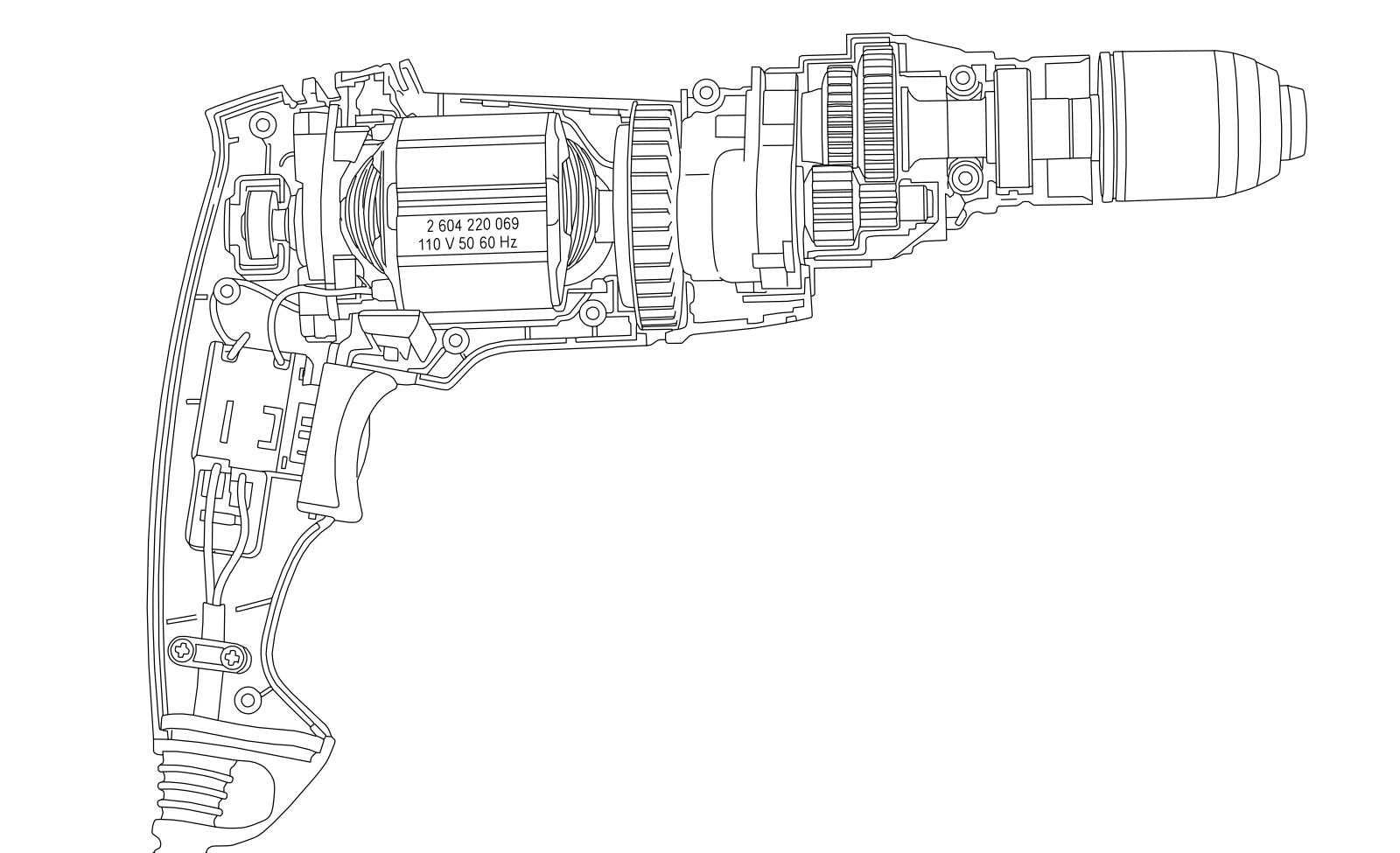
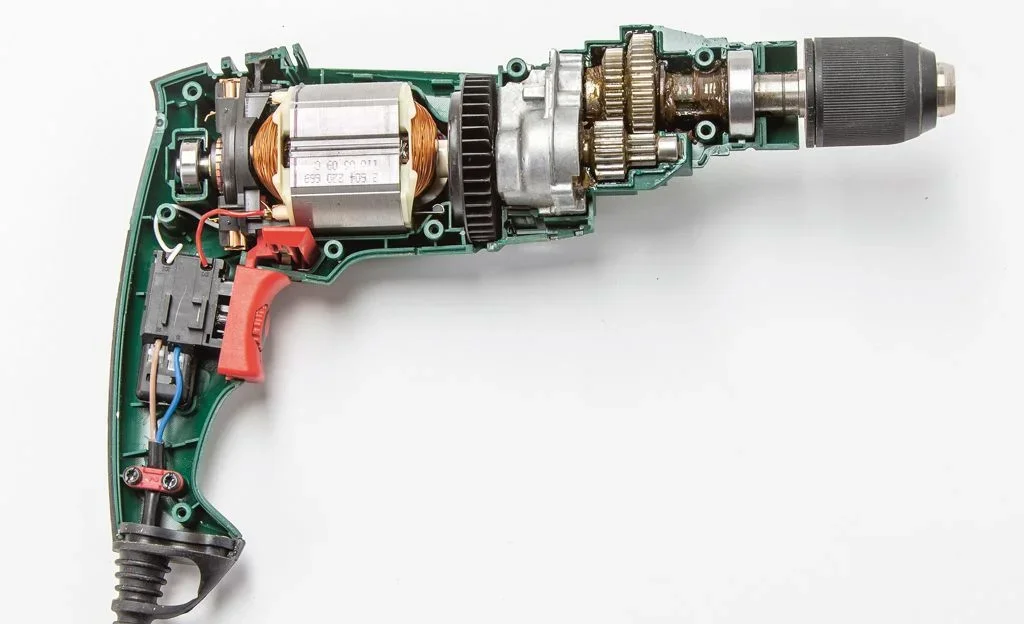
电钻剖面照片
图纸类型:机械零件
齿轮、电机和外壳变成各自独立的轮廓,可以拿来做维修示意图,或者挑出一个零件在 CAD 里建模。
示例图仅作演示,图片转DXF的实际效果取决于你上传的照片。
怎么用
三步完成图片转DXF
图片转DXF不用调阈值,也不用去噪点。清理交给 AI,你只需要决定画成哪种图纸、做多大。
第 1 步
上传图片
拖入 JPG、PNG、WebP 或 iPhone HEIC 图片,最大 25 MB,让物体或图纸尽量占满画面。图片越清晰,线条越干净。
第 2 步
选择图纸类型
「线稿」适合物体和模板,「草图转 CAD」适合铅笔草图,「机械零件」「平面图」「建筑立面」对应各自的题材。类型告诉 AI 图片里哪些边缘需要保留。
第 3 步
设定尺寸,下载 DXF
输入最长边的长度(mm、cm 或英寸),选「单线」或「轮廓」,然后下载。改尺寸、换线型再下载,都不再扣积分。
怎么拍,图片转DXF效果更好
正对着拍
手机和零件或纸面保持平行。轻微倾斜一般会在重画时摆正,但明显的透视会留在图里,尺寸也会跟着变形。
光线柔和均匀
窗边的自然光或两盏台灯比闪光灯好。图片里的一道硬阴影,可能被当成另一条边。
背景要干净
深色零件放在白纸上,浅色零件放在深色垫子上,把工具和标签移出画面,AI 看到的轮廓才清楚。
量一个长度
用尺子或卡尺量出实物最长的一边,第 3 步填进去,DXF 就是真实尺寸。
草图和纸质图纸
白纸上用深色笔或铅笔画效果最好。不想要的辅助线先擦掉,纸张压平再拍,别卷边。
JPG 文件
JPG转DXF:手机照片和扫描件
要进 CAD 的图片大多是 JPG:手机照片、复印机扫描件、从邮件里存下来的图。JPG 是有损格式,普通描边工具会把它的瑕疵变成错误的几何。下面是用 AI 做JPG转DXF时,这些问题怎么处理。
压缩方块和光晕
JPG 按 8×8 像素的方块存图片,锐利边缘旁会留下淡淡的光晕。描边工具会顺着这些瑕疵走,AI 则重画你本来想要的那条边,所以JPG转DXF出来的线是平滑的,不是台阶状。
发灰的纸和不均匀的光
扫描件的纸很少是纯白的。阴影、折痕、咖啡渍会让整页明暗不一;重画时会忽略它们,不会在 DXF 里变成一团团色块。
相机大图
1200 万像素的 JPG,会先在浏览器里把长边缩到 2048 px 再上传。拍一个零件或一张纸完全够用,上传也快。
位置信息会被去掉
手机拍的 JPG 常带 GPS 坐标。浏览器在上传前会重新编码图片,EXIF 信息随之去掉,不会传到我们的服务器。
AI 重画 vs 自动描边
为什么照片用 AI 重画比自动描边好
传统的图片转DXF转换器是描像素:只要对比度够就画成一条线,连影子也不放过。FigCAD 先把图片重画成干净的线稿,再把这张线稿转成矢量。
AI 可能会简化非常小的细节,藏在阴影里的边也可能是猜的。下料或加工前,请核对关键尺寸。
下载之后
DXF 拿去哪里用:AutoCAD、激光切割和 CNC
每次图片转DXF得到的都是几乎所有 CAD 和 CAM 软件都能读的标准 DXF。下面是大家下载之后最常拿它做的事。
CAD
AutoCAD、LibreCAD、Fusion、SOLIDWORKS
打开文件,就是你设定的尺寸。可以加标注、偏移轮廓,也可以在 CAD 软件里当草图轮廓来拉伸。
需要 AutoCAD 原生格式?试试图片转 DWG。
CNC
CNC 雕刻机和等离子切割台
在 VCarve、Fusion CAM 或 SheetCAM 里把多段线当加工轮廓用。把平滑度调高,曲线更长更顺,机器走起来不卡顿。
已经有矢量文件?免费把 SVG 转成 DXF。
需要 SVG、PDF 或其他类型的图纸?所有格式都可以从图片转CAD转换器开始。
图片转DXF转换器常见问题
图片转DXF之前,关于文件、比例、费用和兼容性的简短回答。